
Chore Checklist
מכיל מודעות
3.9star
465 ביקורות
+10K
הורדות

כולם
info


מידע על האפליקציה הזו
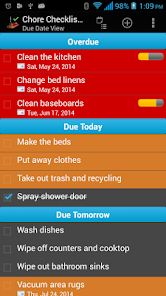
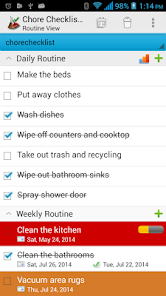
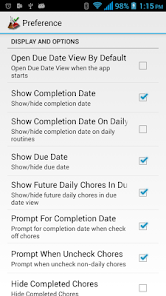
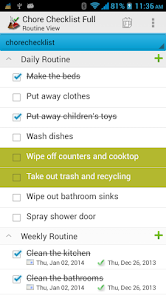
רשימת מטלות עוזרת לך לנהל מטלות בבית או במקומות אחרים. הוא מתעד את תאריך סיום המטלות ומחשב את תאריך היעד הבא על סמך העדפתך. תכונת ה"איפוס האוטומטי" תמיד מעניקה לך התחלה חדשה של כל מטלה חוזרת. הוא מאפס את המטלות היומיות לאחר חצות (או כל שעה שתציין ב"הגדרות"). עבור מטלות שבועיות, חודשיות או אחרות שחוזרות על עצמן, הוא מאפס את ההתקדמות בהתבסס על תנאים (ראה סעיף "איפוס אוטומטי" בעזרה לפרטים נוספים).
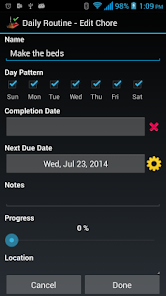
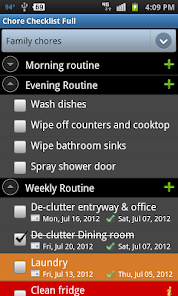
זה מגיע עם רשימת בדיקה טעונה מראש שיש לה שגרות, כגון "שגרה יומית", "שגרה שבועית", "שגרה חודשית" וכו'. ניתן לערוך אותן או להוסיף שגרה/מטלות חדשות. אתה יכול להגדיר תאריך התחלה/סיום, תזכורת, התקדמות והערות עבור כל מטלה.
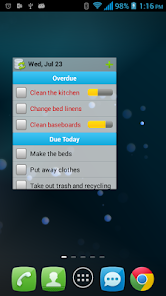
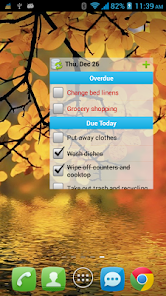
תצטרך להתקין את האפליקציה הזו בטלפון שלך (לא כרטיס SD) כדי להוסיף ווידג'ט למסך הבית.
האפליקציה גם מאפשרת ליצור מספר רשימות. ב"תצוגת תאריך יעד", המשתמש יכול לשלב מספר רשימות לתצוגה אחת ממוינת לפי תאריך יעד.
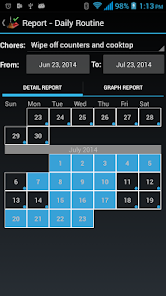
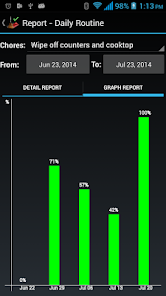
לגרסה המלאה אין מודעות. יש גם דוחות סטטיסטיים לתיעוד היסטוריית השלמת מטלות. עם רכישה נפרדת של מטלות Checklist Cloud Connector, המשתמשים בגרסה המלאה יכולים לסנכרן/לגבות לענן ולשתף את הרשימות שלהם בין מכשירים ומשתמשים. אנו גם מספקים עורך מקוון בחינם בכתובת www.dotnetideas.com לעריכת רשימה קלה. עם זאת, תכונת סנכרון רשימה זו תופסק בסוף 2023. אנו ממליצים בחום לנסות את אפליקציית "Opus - Task Helper" המעוצבת מחדש, המציעה תכונת סנכרון אוטומטי חלקה ומיידית באמצעות שירות ענן חדש. האפליקציה חינמית, נתמכת על ידי מודעות באנר. ניתן להוריד את האפליקציה מחנות Google Play בכתובת https://play.cerbrasolas.sbs/store/apps/details?id=com.dotnetideas.opus
***שדרג מאפליקציה Lite לאפליקציה מלאה:
כאשר אתה משדרג מלייט למלא, אתה יכול להשתמש בתכונה "גיבוי ושחזור" כדי להעביר את הנתונים שלך.
כדי לגבות את הרשימות שלך, פתח את אפליקציית הלייט ולחץ על "תפריט" -> "גיבוי ושחזור" -> "גיבוי" בתצוגה שגרתית. לאחר מכן לחץ על "גיבוי" כדי להשתמש בתיקיית ברירת המחדל או "בחר תיקייה" כדי לבחור מיקום אחר.
לאחר מכן פתח את הגרסה המלאה, לחץ על "תפריט"->"גיבוי ושחזור"->"שחזור". זה יפתח את מיקום ברירת המחדל לגיבוי. בחר את התיקיה המכילה קבצי גיבוי ולחץ על "שחזור". אם בחרת במיקום גיבוי אחר, נווט למיקום זה ולחץ על "שחזור".
זה מגיע עם רשימת בדיקה טעונה מראש שיש לה שגרות, כגון "שגרה יומית", "שגרה שבועית", "שגרה חודשית" וכו'. ניתן לערוך אותן או להוסיף שגרה/מטלות חדשות. אתה יכול להגדיר תאריך התחלה/סיום, תזכורת, התקדמות והערות עבור כל מטלה.
תצטרך להתקין את האפליקציה הזו בטלפון שלך (לא כרטיס SD) כדי להוסיף ווידג'ט למסך הבית.
האפליקציה גם מאפשרת ליצור מספר רשימות. ב"תצוגת תאריך יעד", המשתמש יכול לשלב מספר רשימות לתצוגה אחת ממוינת לפי תאריך יעד.
לגרסה המלאה אין מודעות. יש גם דוחות סטטיסטיים לתיעוד היסטוריית השלמת מטלות. עם רכישה נפרדת של מטלות Checklist Cloud Connector, המשתמשים בגרסה המלאה יכולים לסנכרן/לגבות לענן ולשתף את הרשימות שלהם בין מכשירים ומשתמשים. אנו גם מספקים עורך מקוון בחינם בכתובת www.dotnetideas.com לעריכת רשימה קלה. עם זאת, תכונת סנכרון רשימה זו תופסק בסוף 2023. אנו ממליצים בחום לנסות את אפליקציית "Opus - Task Helper" המעוצבת מחדש, המציעה תכונת סנכרון אוטומטי חלקה ומיידית באמצעות שירות ענן חדש. האפליקציה חינמית, נתמכת על ידי מודעות באנר. ניתן להוריד את האפליקציה מחנות Google Play בכתובת https://play.cerbrasolas.sbs/store/apps/details?id=com.dotnetideas.opus
***שדרג מאפליקציה Lite לאפליקציה מלאה:
כאשר אתה משדרג מלייט למלא, אתה יכול להשתמש בתכונה "גיבוי ושחזור" כדי להעביר את הנתונים שלך.
כדי לגבות את הרשימות שלך, פתח את אפליקציית הלייט ולחץ על "תפריט" -> "גיבוי ושחזור" -> "גיבוי" בתצוגה שגרתית. לאחר מכן לחץ על "גיבוי" כדי להשתמש בתיקיית ברירת המחדל או "בחר תיקייה" כדי לבחור מיקום אחר.
לאחר מכן פתח את הגרסה המלאה, לחץ על "תפריט"->"גיבוי ושחזור"->"שחזור". זה יפתח את מיקום ברירת המחדל לגיבוי. בחר את התיקיה המכילה קבצי גיבוי ולחץ על "שחזור". אם בחרת במיקום גיבוי אחר, נווט למיקום זה ולחץ על "שחזור".
עדכון אחרון בתאריך
כדי לשמור על הבטיחות צריך קודם כל להבין איך המפתחים אוספים ומשתפים את הנתונים שלך. נוהלי פרטיות הנתונים ואבטחת הנתונים עשויים להשתנות בהתאם לשימוש, לאזור ולגיל המשתמש. המפתח סיפק את המידע הזה והוא עשוי לעדכן אותו מדי פעם.

לא מתבצע שיתוף נתונים עם צדדים שלישיים

לא נאספו נתונים
דירוגים וביקורות
3.9
422 ביקורות

משתמש Google
- סימון כלא הולמת
14 ביולי 2012
בדיוק מה שצריך כדי לנהל שגרה בצורה מסודרת.
מה חדש?
11/2/2025 v3.6.2
Minor bug fixes
Minor bug fixes
תמיכה באפליקציה
מידע על מפתחי האפליקציה
DotNetIdeas LLC
dotnetideas@gmail.com
3 Shardue Ln
Saint Louis, MO 63141
United States
+1 314-666-0453


