
Chore Checklist - Lite
Sadrži oglase
3,8star
1,17 tis. recenzija
100 tis.+
Preuzimanja

Svi
info

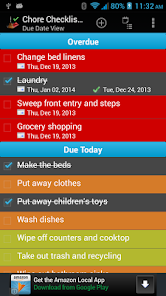
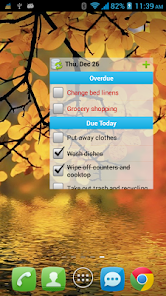
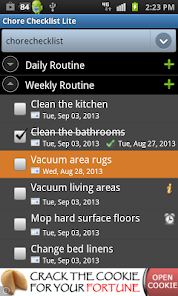
O ovoj aplikaciji
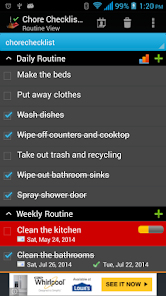
Kontrolni popis zadaća pomaže vam u obavljanju poslova kod kuće ili na drugim mjestima. Bilježi datum završetka kućnih poslova i izračunava sljedeći rok na temelju vaših želja. Značajka "automatsko resetiranje" uvijek vam daje novi početak svakog ponavljajućeg posla. Poništava dnevne poslove nakon ponoći (ili bilo kojeg sata koji navedete u "Postavke"). Za tjedne, mjesečne ili druge ponavljajuće poslove, poništava napredak na temelju uvjeta (pogledajte odjeljak "Automatsko poništavanje" u pomoći za više detalja).
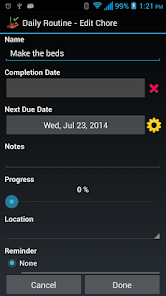
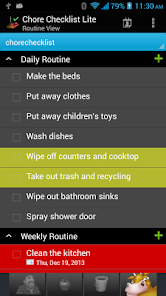
Dolazi s unaprijed učitanim popisom za provjeru koji sadrži rutine, kao što su "Dnevna rutina", "Tjedna rutina", "Mjesečna rutina" itd. Možete ih uređivati ili dodavati nove rutine/poslove. Možete postaviti datum početka/završetka, podsjetnik, napredak i bilješke za svaki zadatak.
Morat ćete instalirati ovu aplikaciju na svoj telefon (ne na SD karticu) kako biste dodali widget na početni zaslon.
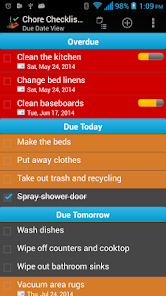
Aplikacija također omogućuje stvaranje više popisa. U "Prikazu roka" korisnik može kombinirati više popisa u jedan prikaz poredan prema roku.
Ova jednostavna verzija ima oglase i sljedeće značajke su onemogućene:
* Pregledajte, izvozite/pošaljite izvješće o povijesti
*Popisi za sinkronizaciju/dijeljenje/sigurnosno kopiranje (potrebna je zasebna kupnja Cloud Connectora. Međutim, ova će se značajka povući krajem 2023. Toplo preporučujemo da isprobate našu novoredizajniranu aplikaciju "Opus - Task Helper", koja nudi besprijekoran i značajka trenutne automatske sinkronizacije putem nove usluge u oblaku. Aplikacija je besplatna, podržana banner oglasima. Aplikaciju možete preuzeti iz trgovine Google Play na https://play.cerbrasolas.sbs/store/apps/details?id=com .dotnetideas.opus)
***Nadogradite s Lite na Full aplikaciju:
Kada nadogradite s jednostavnog na puni, možete koristiti značajku "Sigurnosno kopiranje i vraćanje" za migraciju podataka.
Da biste izradili sigurnosnu kopiju svojih popisa, otvorite jednostavnu aplikaciju i kliknite na "Izbornik"->"Sigurnosno kopiranje i vraćanje"->"Sigurnosno kopiranje" u pregledu rutine. Zatim kliknite na "Backup" za korištenje zadane mape ili "Select Folder" za odabir drugog mjesta.
Zatim otvorite punu verziju, kliknite na "Izbornik"->"Backup and Restore"->"Restore". Otvorit će se zadana lokacija sigurnosne kopije. Odaberite mapu koja sadrži datoteke sigurnosne kopije i kliknite na "Vrati". Ako ste odabrali drugu lokaciju sigurnosne kopije, idite na tu lokaciju i kliknite na "Vrati".
Dolazi s unaprijed učitanim popisom za provjeru koji sadrži rutine, kao što su "Dnevna rutina", "Tjedna rutina", "Mjesečna rutina" itd. Možete ih uređivati ili dodavati nove rutine/poslove. Možete postaviti datum početka/završetka, podsjetnik, napredak i bilješke za svaki zadatak.
Morat ćete instalirati ovu aplikaciju na svoj telefon (ne na SD karticu) kako biste dodali widget na početni zaslon.
Aplikacija također omogućuje stvaranje više popisa. U "Prikazu roka" korisnik može kombinirati više popisa u jedan prikaz poredan prema roku.
Ova jednostavna verzija ima oglase i sljedeće značajke su onemogućene:
* Pregledajte, izvozite/pošaljite izvješće o povijesti
*Popisi za sinkronizaciju/dijeljenje/sigurnosno kopiranje (potrebna je zasebna kupnja Cloud Connectora. Međutim, ova će se značajka povući krajem 2023. Toplo preporučujemo da isprobate našu novoredizajniranu aplikaciju "Opus - Task Helper", koja nudi besprijekoran i značajka trenutne automatske sinkronizacije putem nove usluge u oblaku. Aplikacija je besplatna, podržana banner oglasima. Aplikaciju možete preuzeti iz trgovine Google Play na https://play.cerbrasolas.sbs/store/apps/details?id=com .dotnetideas.opus)
***Nadogradite s Lite na Full aplikaciju:
Kada nadogradite s jednostavnog na puni, možete koristiti značajku "Sigurnosno kopiranje i vraćanje" za migraciju podataka.
Da biste izradili sigurnosnu kopiju svojih popisa, otvorite jednostavnu aplikaciju i kliknite na "Izbornik"->"Sigurnosno kopiranje i vraćanje"->"Sigurnosno kopiranje" u pregledu rutine. Zatim kliknite na "Backup" za korištenje zadane mape ili "Select Folder" za odabir drugog mjesta.
Zatim otvorite punu verziju, kliknite na "Izbornik"->"Backup and Restore"->"Restore". Otvorit će se zadana lokacija sigurnosne kopije. Odaberite mapu koja sadrži datoteke sigurnosne kopije i kliknite na "Vrati". Ako ste odabrali drugu lokaciju sigurnosne kopije, idite na tu lokaciju i kliknite na "Vrati".
Ažurirano
Sigurnost počinje razumijevanjem načina na koji razvojni programeri prikupljaju i dijele vaše podatke. Prakse privatnosti i sigurnosti podataka mogu se razlikovati ovisno o vašoj upotrebi, regiji i dobi. Te informacije pružio je razvojni programer koji ih tijekom vremena može ažurirati.

Podaci se ne dijele s trećim stranama
Saznajte više o tome kako razvojni programeri navode dijeljenje

Nema prikupljenih podataka
Saznajte više o tome kako razvojni programeri navode prikupljanje

Podaci se šifriraju tijekom prijenosa

Možete zatražiti brisanje podataka
Ocjene i recenzije
3,9
1,05 tis. recenzija
Što je novo
11/2/2025 v3.6.2(116)
Minor bug fixes
Minor bug fixes
Podrška za aplikaciju
O razvojnom programeru
DotNetIdeas LLC
dotnetideas@gmail.com
3 Shardue Ln
Saint Louis, MO 63141
United States
+1 314-666-0453


