
Chore Checklist - Lite
Hirdetéseket tartalmaz
3,8star
1,17 E vélemény
100 E+
letöltés

Korhatár nélküli
info
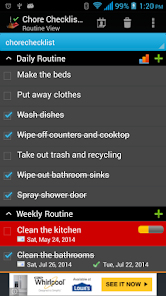
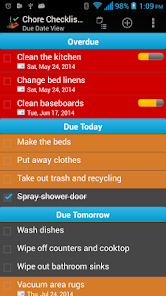
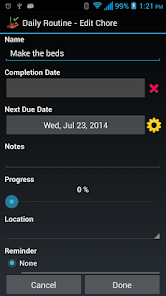

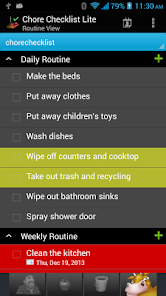
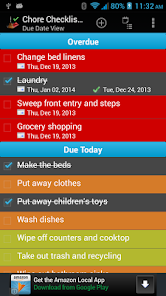
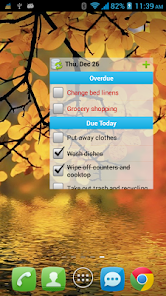
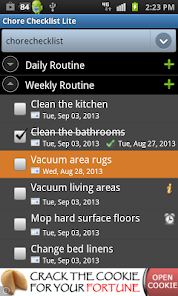
Az alkalmazásról
A házimunkák ellenőrzőlistája segít az otthoni vagy más helyeken végzett házimunkák kezelésében. Rögzíti a házimunkák befejezésének dátumát, és az Ön preferenciái alapján kiszámítja a következő esedékes dátumot. Az „automatikus visszaállítás” funkció mindig újrakezdheti az ismétlődő házimunkákat. Visszaállítja a napi házimunkát éjfél után (vagy bármely, a "Beállításokban" megadott óra után). Heti, havi vagy más ismétlődő házimunkák esetén alaphelyzetbe állítja az előrehaladást a feltételek alapján (további részletekért lásd a Súgó „Automatikus visszaállítás” című részét).
Egy előre betöltött ellenőrző listát tartalmaz, amely rutinokat tartalmaz, például "Napi rutin", "Heti rutin", "Havi rutin" stb. Ezeket szerkesztheti, vagy új rutint/munkát adhat hozzá. Minden házimunkához beállíthat kezdési/végi dátumot, emlékeztetőt, előrehaladást és megjegyzéseket.
Telepítenie kell ezt az alkalmazást a telefonjára (nem az SD-kártyára), ha widgetet szeretne hozzáadni a kezdőképernyőhöz.
Az alkalmazás lehetővé teszi több lista létrehozását is. A "Határidő nézetben" a felhasználó több listát kombinálhat egy nézetben, határidő szerint rendezve.
Ez az egyszerűsített verzió tartalmaz hirdetéseket, és a következő funkciók le vannak tiltva:
* Megtekintése, exportálása/e-mail előzményjelentése
* Listák szinkronizálása/megosztása/mentése (a Cloud Connector külön megvásárlása szükséges. Ez a funkció azonban 2023 végén megszűnik. Erősen javasoljuk, hogy próbálja ki újonnan átalakított „Opus – Task Helper” alkalmazásunkat, amely zökkenőmentes és Azonnali automatikus szinkronizálási funkció egy új felhőszolgáltatáson keresztül. Az alkalmazás ingyenes, szalaghirdetésekkel támogatja. Az alkalmazást letöltheti a Google Play Áruházból a https://play.cerbrasolas.sbs/store/apps/details?id=com címről .dotnetideas.opus)
***Frissítés Lite alkalmazásról Full alkalmazásra:
Az egyszerűsítettről a teljesre frissítve a „Biztonsági mentés és visszaállítás” funkciót használhatja az adatok migrálásához.
A listák biztonsági mentéséhez nyissa meg a Lite alkalmazást, és kattintson a "Menü" -> "Biztonsági mentés és visszaállítás" -> "Biztonsági mentés" elemre a rutinnézetben. Ezután kattintson a "Biztonsági mentés" elemre az alapértelmezett mappa használatához, vagy a "Mappa kiválasztása" gombra egy másik hely kiválasztásához.
Ezután nyissa meg a teljes verziót, kattintson a "Menü" -> "Biztonsági mentés és visszaállítás" -> "Visszaállítás" menüpontra. Megnyitja az alapértelmezett biztonsági mentési helyet. Válassza ki a biztonsági mentési fájlokat tartalmazó mappát, majd kattintson a "Visszaállítás" gombra. Ha másik biztonsági mentési helyet választott, navigáljon arra a helyre, és kattintson a "Visszaállítás" gombra.
Egy előre betöltött ellenőrző listát tartalmaz, amely rutinokat tartalmaz, például "Napi rutin", "Heti rutin", "Havi rutin" stb. Ezeket szerkesztheti, vagy új rutint/munkát adhat hozzá. Minden házimunkához beállíthat kezdési/végi dátumot, emlékeztetőt, előrehaladást és megjegyzéseket.
Telepítenie kell ezt az alkalmazást a telefonjára (nem az SD-kártyára), ha widgetet szeretne hozzáadni a kezdőképernyőhöz.
Az alkalmazás lehetővé teszi több lista létrehozását is. A "Határidő nézetben" a felhasználó több listát kombinálhat egy nézetben, határidő szerint rendezve.
Ez az egyszerűsített verzió tartalmaz hirdetéseket, és a következő funkciók le vannak tiltva:
* Megtekintése, exportálása/e-mail előzményjelentése
* Listák szinkronizálása/megosztása/mentése (a Cloud Connector külön megvásárlása szükséges. Ez a funkció azonban 2023 végén megszűnik. Erősen javasoljuk, hogy próbálja ki újonnan átalakított „Opus – Task Helper” alkalmazásunkat, amely zökkenőmentes és Azonnali automatikus szinkronizálási funkció egy új felhőszolgáltatáson keresztül. Az alkalmazás ingyenes, szalaghirdetésekkel támogatja. Az alkalmazást letöltheti a Google Play Áruházból a https://play.cerbrasolas.sbs/store/apps/details?id=com címről .dotnetideas.opus)
***Frissítés Lite alkalmazásról Full alkalmazásra:
Az egyszerűsítettről a teljesre frissítve a „Biztonsági mentés és visszaállítás” funkciót használhatja az adatok migrálásához.
A listák biztonsági mentéséhez nyissa meg a Lite alkalmazást, és kattintson a "Menü" -> "Biztonsági mentés és visszaállítás" -> "Biztonsági mentés" elemre a rutinnézetben. Ezután kattintson a "Biztonsági mentés" elemre az alapértelmezett mappa használatához, vagy a "Mappa kiválasztása" gombra egy másik hely kiválasztásához.
Ezután nyissa meg a teljes verziót, kattintson a "Menü" -> "Biztonsági mentés és visszaállítás" -> "Visszaállítás" menüpontra. Megnyitja az alapértelmezett biztonsági mentési helyet. Válassza ki a biztonsági mentési fájlokat tartalmazó mappát, majd kattintson a "Visszaállítás" gombra. Ha másik biztonsági mentési helyet választott, navigáljon arra a helyre, és kattintson a "Visszaállítás" gombra.
Frissítve:
A biztonság annak megértésével kezdődik, hogy miként gyűjtik és osztják meg a fejlesztők az adataidat. Az adatvédelemmel és -biztonsággal kapcsolatos gyakorlat a használattól, a régiótól és életkortól függően változhat. A fejlesztő adta meg ezeket az információkat, és idővel frissítheti őket.

Nem osztanak meg adatokat harmadik felekkel
További információ arról, hogy miként deklarálják a fejlesztők a megosztást

Nem történt adatgyűjtés
További információ arról, hogy miként deklarálják a fejlesztők a gyűjtést

Az adatok titkosítva vannak a továbbítás során

Kérheted az adatok törlését
Értékelések és vélemények
3,9
1,05 E vélemény
Újdonságok
11/2/2025 v3.6.2(116)
Minor bug fixes
Minor bug fixes
Alkalmazás támogatása
A fejlesztőről
DotNetIdeas LLC
dotnetideas@gmail.com
3 Shardue Ln
Saint Louis, MO 63141
United States
+1 314-666-0453


