
Chore Checklist - Lite
Жарнамалары бар
3,8star
1,17 мың пікір
100 м.+
Жүктеп алынғандар

Барлығы үшін
info
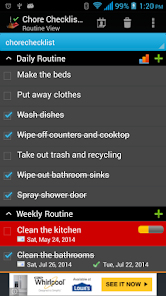
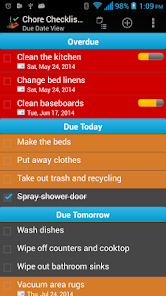
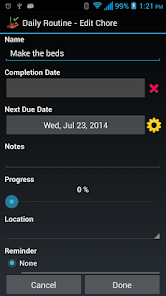

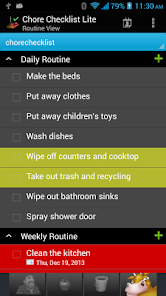
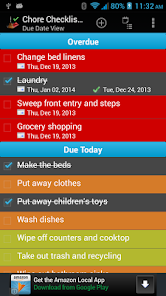
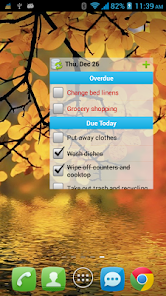
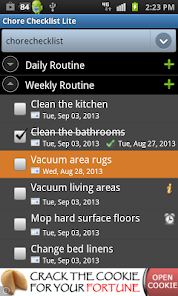
Осы қолданба туралы
Үйдегі немесе басқа жерлерде жұмысты бақылау тізімі үйдегі жұмыстарды басқаруға көмектеседі. Ол үй тапсырмаларының аяқталу күнін жазады және қалауыңыз бойынша келесі аяқталу күнін есептейді. «Автоматты қалпына келтіру» мүмкіндігі сізге әрқашан қайталанатын әрбір жұмысты жаңадан бастауға мүмкіндік береді. Ол күнделікті жұмыстарды түн ортасынан кейін (немесе «Параметрлерде» сіз көрсеткен кез келген сағат) қалпына келтіреді. Апталық, айлық немесе басқа қайталанатын жұмыстар үшін ол шарттарға негізделген орындалу барысын қалпына келтіреді (толығырақ ақпаратты Анықтамадағы «Автоматты қалпына келтіру» бөлімінен қараңыз).
Ол "Күнделікті", "Апталық режим", "Айлық режим" және т.б. сияқты жұмыс режимдері бар алдын ала жүктелген тексеру тізімімен бірге келеді. Оларды өңдеуге немесе жаңа режим/үй тапсырмаларын қосуға болады. Әрбір жұмыс үшін басталу/аяқталу күнін, еске салғышты, орындалу барысын және ескертпелерді орнатуға болады.
Негізгі экранға виджетті қосу үшін бұл қолданбаны телефоныңызға (SD картасы емес) орнатуыңыз қажет.
Сондай-ақ қолданба бірнеше тізім жасауға мүмкіндік береді. "Орындалу мерзімін қарау" параметрінде пайдаланушы бірнеше тізімдерді мерзімі бойынша сұрыпталған бір көрініске біріктіре алады.
Бұл жеңіл нұсқада жарнамалар бар және келесі мүмкіндіктер өшірілген:
*Тарих есебін қарау, экспорттау/электрондық пошта
*Синхрондау/Бөлісу/Сақтық көшірме тізімдері (Cloud Connector қолданбасын бөлек сатып алу қажет. Дегенмен, бұл мүмкіндік 2023 жылдың соңында тоқтатылады. Біз жаңадан жасалған "Opus - Task Helper" қолданбасын пайдаланып көруді ұсынамыз. жаңа бұлт қызметі арқылы лезде автоматты синхрондау мүмкіндігі. Қолданба тегін, баннер жарнамалары арқылы қолдау көрсетіледі. Қолданбаны Google Play дүкенінен https://play.cerbrasolas.sbs/store/apps/details?id=com сайтынан жүктеп алуға болады. .dotnetideas.opus)
*** Lite қолданбасынан толық қолданбаға жаңартыңыз:
Жеңіл нұсқадан толық нұсқасына жаңартқанда, деректерді тасымалдау үшін «Сақтық көшірме жасау және қалпына келтіру» мүмкіндігін пайдалануға болады.
Тізімдердің сақтық көшірмесін жасау үшін lite қолданбасын ашыңыз және "Мәзір"->"Сақтық көшірме жасау және қалпына келтіру"->"Сақтық көшірме жасау" тармағын "Рутин" көрінісінде басыңыз. Содан кейін әдепкі қалтаны пайдалану үшін «Сақтық көшірме жасау» түймесін немесе басқа орынды таңдау үшін «Қалтаны таңдау» түймесін басыңыз.
Содан кейін толық нұсқасын ашып, «Мәзір»->«Сақтық көшірме жасау және қалпына келтіру»->«Қалпына келтіру» түймесін басыңыз. Ол әдепкі сақтық көшірме орнын ашады. Сақтық көшірме файлдары бар қалтаны таңдап, «Қалпына келтіру» түймесін басыңыз. Басқа сақтық көшірме орнын таңдаған болсаңыз, сол орынға өтіп, «Қалпына келтіру» түймесін басыңыз.
Ол "Күнделікті", "Апталық режим", "Айлық режим" және т.б. сияқты жұмыс режимдері бар алдын ала жүктелген тексеру тізімімен бірге келеді. Оларды өңдеуге немесе жаңа режим/үй тапсырмаларын қосуға болады. Әрбір жұмыс үшін басталу/аяқталу күнін, еске салғышты, орындалу барысын және ескертпелерді орнатуға болады.
Негізгі экранға виджетті қосу үшін бұл қолданбаны телефоныңызға (SD картасы емес) орнатуыңыз қажет.
Сондай-ақ қолданба бірнеше тізім жасауға мүмкіндік береді. "Орындалу мерзімін қарау" параметрінде пайдаланушы бірнеше тізімдерді мерзімі бойынша сұрыпталған бір көрініске біріктіре алады.
Бұл жеңіл нұсқада жарнамалар бар және келесі мүмкіндіктер өшірілген:
*Тарих есебін қарау, экспорттау/электрондық пошта
*Синхрондау/Бөлісу/Сақтық көшірме тізімдері (Cloud Connector қолданбасын бөлек сатып алу қажет. Дегенмен, бұл мүмкіндік 2023 жылдың соңында тоқтатылады. Біз жаңадан жасалған "Opus - Task Helper" қолданбасын пайдаланып көруді ұсынамыз. жаңа бұлт қызметі арқылы лезде автоматты синхрондау мүмкіндігі. Қолданба тегін, баннер жарнамалары арқылы қолдау көрсетіледі. Қолданбаны Google Play дүкенінен https://play.cerbrasolas.sbs/store/apps/details?id=com сайтынан жүктеп алуға болады. .dotnetideas.opus)
*** Lite қолданбасынан толық қолданбаға жаңартыңыз:
Жеңіл нұсқадан толық нұсқасына жаңартқанда, деректерді тасымалдау үшін «Сақтық көшірме жасау және қалпына келтіру» мүмкіндігін пайдалануға болады.
Тізімдердің сақтық көшірмесін жасау үшін lite қолданбасын ашыңыз және "Мәзір"->"Сақтық көшірме жасау және қалпына келтіру"->"Сақтық көшірме жасау" тармағын "Рутин" көрінісінде басыңыз. Содан кейін әдепкі қалтаны пайдалану үшін «Сақтық көшірме жасау» түймесін немесе басқа орынды таңдау үшін «Қалтаны таңдау» түймесін басыңыз.
Содан кейін толық нұсқасын ашып, «Мәзір»->«Сақтық көшірме жасау және қалпына келтіру»->«Қалпына келтіру» түймесін басыңыз. Ол әдепкі сақтық көшірме орнын ашады. Сақтық көшірме файлдары бар қалтаны таңдап, «Қалпына келтіру» түймесін басыңыз. Басқа сақтық көшірме орнын таңдаған болсаңыз, сол орынға өтіп, «Қалпына келтіру» түймесін басыңыз.
Жаңартылған күні
Қауіпсіздік ұғымы әзірлеушілердің деректеріңізді қалай жинап, бөлісетінін түсінуден басталады. Дерек құпиялығы мен қауіпсіздік шаралары қолданбаңыздың пайдаланылуына, аймағыңыз бен жасыңызға байланысты әртүрлі болуы мүмкін. Бұл ақпаратты әзірлеуші ұсынды және оны өзгертіп тұруы мүмкін.

Үшінші тараппен ешбір дерек бөлісілмейді.
Әзірлеушілердің деректерді бөлісу бойынша мәлімдемесі туралы толық ақпарат алыңыз.

Деректер жиналмады.
Әзірлеушілердің деректерді жинау бойынша мәлімдемесі туралы толық ақпарат алыңыз.

Дерек шифрланып өткізіледі

Деректің өшірілуін сұрай аласыз
Бағалар мен пікірлер
3,9
1,05 мың пікір
Жаңа функциялар
11/2/2025 v3.6.2(116)
Minor bug fixes
Minor bug fixes
Қолданбаның қолдау көрсету қызметі
Әзірлеуші туралы
DotNetIdeas LLC
dotnetideas@gmail.com
3 Shardue Ln
Saint Louis, MO 63141
United States
+1 314-666-0453


