
Packing List
Жарнамалары бар

3,9star
974 пікір
100 м.+
Жүктеп алынғандар

Барлығы үшін
info


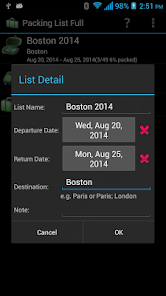

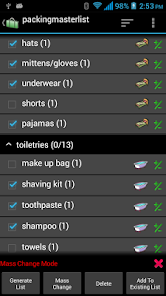
Осы қолданба туралы
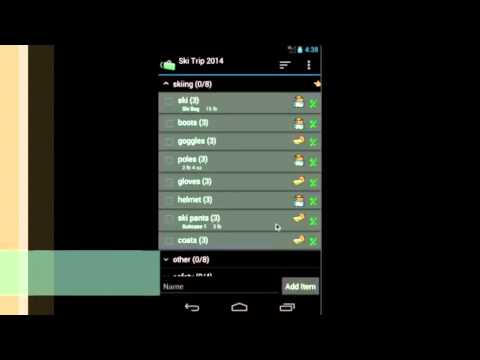
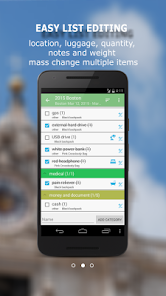
Буып-түю тізімі орау тізімдерін жасауға және сақтауға көмектеседі. Ол пайдаланушыға тізімді нөлден жасауға мүмкіндік беріп қана қоймайды, сонымен қатар бар тізімнен тізімдерді жасауға мүмкіндік береді. Бұл қолданба бірнеше алдын ала жүктелген орау негізгі тізімдерімен бірге келеді. Сіз жай ғана негізгі тізімді (немесе кез келген бар тізімді) аша аласыз. «Тізім жасау/Жаппай өзгерту» мәзір элементін басыңыз. Сапарыңыз үшін қажет заттарды тексеріңіз және сізде жаңа орау тізімі тез арада дайын болады.
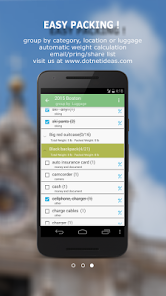
Элементтерді санат, орын және багаж бойынша топтауға болады. Әрбір элементте ескерту, сан және салмақ өрістері де бар. Жаппай өзгерту мүмкіндіктері тізімдерді оңай өңдеуге мүмкіндік береді. Сондай-ақ, электрондық поштаны жіберуге және тізімдеріңізді бөлісуге болады. Тізімдердің көшірмесін басып шығару багажды жоғалтқан жағдайда көмектеседі.
Негізгі мүмкіндіктер мыналарды қамтиды:
• Алдын ала жүктелген негізгі тізімдер (жалпы пайдалану, халықаралық саяхат, балалармен саяхат және т.б. үшін)
• Нөлден жаңа тізім жасаңыз немесе бұрыннан бар тізімнен жасаңыз
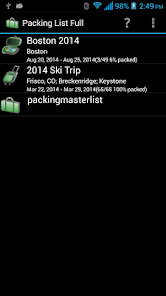
• Бірнеше тізімді қолдау
• Сүйреп апару/тастыру арқылы санаттардың/элементтердің ретін өзгерту
• Оңай өңдеу үшін жаппай өзгерту
• Оңай орау үшін орны/жүк бойынша топтаңыз
• Сақтық көшірме жасау/қалпына келтіру тізімдерін жергілікті түрде SD картасына/картадан
• Электрондық пошта/бөлісу тізімдері
• Негізгі экраннан белгілі бір тізімге төте жол
Бұл жеңілдетілген нұсқа қолданбадағы жарнамаларды көрсетеді.
Жеңіл нұсқадан толық нұсқаға жаңартқанда, деректеріңізді қайта енгізудің қажеті жоқ. Олар автоматты түрде толық нұсқасына жүктеледі.
Толық ақпарат алу үшін анықтама файлын тексеріңіз.
*** Lite қолданбасынан толық қолданбаға жаңартыңыз:
Жеңіл нұсқадан толық нұсқасына жаңартқанда, деректерді тасымалдау үшін «Сақтық көшірме жасау және қалпына келтіру» мүмкіндігін пайдалануға болады.
Тізімдердің сақтық көшірмесін жасау үшін lite қолданбасын ашыңыз және "Мәзір"->"Сақтық көшірме жасау және қалпына келтіру"->"Сақтық көшірме жасау" тармағын "Рутин" көрінісінде басыңыз. Содан кейін әдепкі қалтаны пайдалану үшін «Сақтық көшірме жасау» түймесін немесе басқа орынды таңдау үшін «Қалтаны таңдау» түймесін басыңыз.
Содан кейін толық нұсқасын ашып, «Мәзір»->«Сақтық көшірме жасау және қалпына келтіру»->«Қалпына келтіру» түймесін басыңыз. Ол әдепкі сақтық көшірме орнын ашады. Сақтық көшірме файлдары бар қалтаны таңдап, «Қалпына келтіру» түймесін басыңыз. Басқа сақтық көшірме орнын таңдаған болсаңыз, сол орынға өтіп, «Қалпына келтіру» түймесін басыңыз.
Элементтерді санат, орын және багаж бойынша топтауға болады. Әрбір элементте ескерту, сан және салмақ өрістері де бар. Жаппай өзгерту мүмкіндіктері тізімдерді оңай өңдеуге мүмкіндік береді. Сондай-ақ, электрондық поштаны жіберуге және тізімдеріңізді бөлісуге болады. Тізімдердің көшірмесін басып шығару багажды жоғалтқан жағдайда көмектеседі.
Негізгі мүмкіндіктер мыналарды қамтиды:
• Алдын ала жүктелген негізгі тізімдер (жалпы пайдалану, халықаралық саяхат, балалармен саяхат және т.б. үшін)
• Нөлден жаңа тізім жасаңыз немесе бұрыннан бар тізімнен жасаңыз
• Бірнеше тізімді қолдау
• Сүйреп апару/тастыру арқылы санаттардың/элементтердің ретін өзгерту
• Оңай өңдеу үшін жаппай өзгерту
• Оңай орау үшін орны/жүк бойынша топтаңыз
• Сақтық көшірме жасау/қалпына келтіру тізімдерін жергілікті түрде SD картасына/картадан
• Электрондық пошта/бөлісу тізімдері
• Негізгі экраннан белгілі бір тізімге төте жол
Бұл жеңілдетілген нұсқа қолданбадағы жарнамаларды көрсетеді.
Жеңіл нұсқадан толық нұсқаға жаңартқанда, деректеріңізді қайта енгізудің қажеті жоқ. Олар автоматты түрде толық нұсқасына жүктеледі.
Толық ақпарат алу үшін анықтама файлын тексеріңіз.
*** Lite қолданбасынан толық қолданбаға жаңартыңыз:
Жеңіл нұсқадан толық нұсқасына жаңартқанда, деректерді тасымалдау үшін «Сақтық көшірме жасау және қалпына келтіру» мүмкіндігін пайдалануға болады.
Тізімдердің сақтық көшірмесін жасау үшін lite қолданбасын ашыңыз және "Мәзір"->"Сақтық көшірме жасау және қалпына келтіру"->"Сақтық көшірме жасау" тармағын "Рутин" көрінісінде басыңыз. Содан кейін әдепкі қалтаны пайдалану үшін «Сақтық көшірме жасау» түймесін немесе басқа орынды таңдау үшін «Қалтаны таңдау» түймесін басыңыз.
Содан кейін толық нұсқасын ашып, «Мәзір»->«Сақтық көшірме жасау және қалпына келтіру»->«Қалпына келтіру» түймесін басыңыз. Ол әдепкі сақтық көшірме орнын ашады. Сақтық көшірме файлдары бар қалтаны таңдап, «Қалпына келтіру» түймесін басыңыз. Басқа сақтық көшірме орнын таңдаған болсаңыз, сол орынға өтіп, «Қалпына келтіру» түймесін басыңыз.
Жаңартылған күні
Қауіпсіздік ұғымы әзірлеушілердің деректеріңізді қалай жинап, бөлісетінін түсінуден басталады. Дерек құпиялығы мен қауіпсіздік шаралары қолданбаңыздың пайдаланылуына, аймағыңыз бен жасыңызға байланысты әртүрлі болуы мүмкін. Бұл ақпаратты әзірлеуші ұсынды және оны өзгертіп тұруы мүмкін.

Үшінші тараппен ешбір дерек бөлісілмейді.
Әзірлеушілердің деректерді бөлісу бойынша мәлімдемесі туралы толық ақпарат алыңыз.

Деректер жиналмады.
Әзірлеушілердің деректерді жинау бойынша мәлімдемесі туралы толық ақпарат алыңыз.

Дерек шифрланып өткізіледі

Деректің өшірілуін сұрай аласыз
Бағалар мен пікірлер
3,8
897 пікір
Жаңа функциялар
7/31/2025 -v4.3.6(71)
Fix keyboard covering the input issue
Fix keyboard covering the input issue
Қолданбаның қолдау көрсету қызметі
Әзірлеуші туралы
DotNetIdeas LLC
dotnetideas@gmail.com
3 Shardue Ln
Saint Louis, MO 63141
United States
+1 314-666-0453


