
Chore Checklist - Lite
មានការផ្សាយពាណិជ្ជកម្ម
3.8star
ការវាយតម្លៃ 1.17ពាន់
100 ពាន់+
ការទាញយក

គ្រប់គ្នា
info
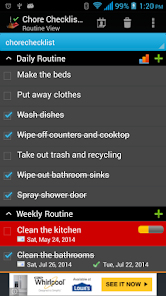
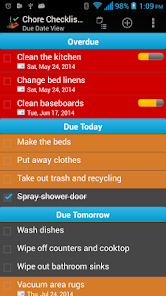
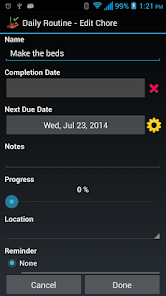

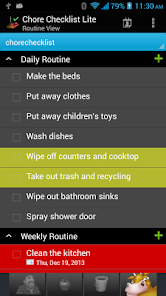
អំពីកម្មវិធីនេះ
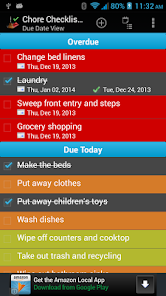
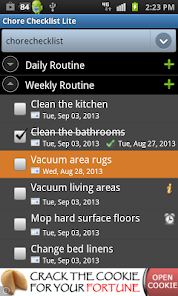
Chore Checklist ជួយអ្នកគ្រប់គ្រងការងារនៅផ្ទះ ឬកន្លែងផ្សេងទៀត។ វាកត់ត្រាកាលបរិច្ឆេទបញ្ចប់ការងារ និងគណនាកាលបរិច្ឆេទបន្ទាប់ដោយផ្អែកលើចំណូលចិត្តរបស់អ្នក។ មុខងារ "កំណត់ឡើងវិញដោយស្វ័យប្រវត្តិ" តែងតែផ្តល់ឱ្យអ្នកនូវការចាប់ផ្តើមថ្មីនៃការងារដែលកើតឡើងដដែលៗនីមួយៗ។ វាកំណត់ការងារប្រចាំថ្ងៃឡើងវិញបន្ទាប់ពីពាក់កណ្តាលអធ្រាត្រ (ឬម៉ោងណាមួយដែលអ្នកបញ្ជាក់នៅក្នុង "ការកំណត់")។ សម្រាប់ការងារប្រចាំសប្តាហ៍ ប្រចាំខែ ឬការងារដែលកើតឡើងដដែលៗផ្សេងទៀត វាកំណត់ដំណើរការឡើងវិញដោយផ្អែកលើលក្ខខណ្ឌ (សូមមើលផ្នែក "កំណត់ឡើងវិញដោយស្វ័យប្រវត្តិ" នៅក្នុងជំនួយសម្រាប់ព័ត៌មានលម្អិត)។
វាភ្ជាប់មកជាមួយបញ្ជីត្រួតពិនិត្យដែលបានផ្ទុកជាមុន ដែលមានទម្លាប់ដូចជា "ទម្លាប់ប្រចាំថ្ងៃ", "ទម្លាប់ប្រចាំសប្តាហ៍", "ទម្លាប់ប្រចាំខែ" និងល. អ្នកអាចកែសម្រួលពួកវា ឬបន្ថែមទម្លាប់/ការងារថ្មី។ អ្នកអាចកំណត់កាលបរិច្ឆេទចាប់ផ្តើម/បញ្ចប់ ការរំលឹក វឌ្ឍនភាព និងកំណត់ចំណាំសម្រាប់ការងារនីមួយៗ។
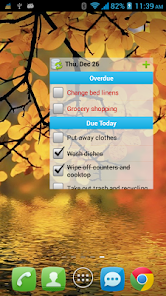
អ្នកនឹងត្រូវដំឡើងកម្មវិធីនេះនៅលើទូរស័ព្ទរបស់អ្នក (មិនមែនកាត SD) ដើម្បីបន្ថែមធាតុក្រាហ្វិកទៅអេក្រង់ដើម។
កម្មវិធីនេះក៏អនុញ្ញាតឱ្យអ្នកបង្កើតបញ្ជីច្រើនផងដែរ។ នៅក្នុង "ទិដ្ឋភាពកាលបរិច្ឆេទផុតកំណត់" អ្នកប្រើប្រាស់អាចបញ្ចូលគ្នានូវបញ្ជីជាច្រើនចូលទៅក្នុងទិដ្ឋភាពតែមួយដែលបានតម្រៀបតាមកាលបរិច្ឆេទផុតកំណត់។
កំណែ Lite នេះមាន Ads ហើយមុខងារខាងក្រោមត្រូវបានបិទ៖
* មើល, នាំចេញ / របាយការណ៍ប្រវត្តិអ៊ីមែល
* បញ្ជីសមកាលកម្ម/ចែករំលែក/បម្រុងទុក (ការទិញដាច់ដោយឡែកពី Cloud Connector គឺត្រូវបានទាមទារ។ ទោះជាយ៉ាងណាក៏ដោយ មុខងារនេះនឹងត្រូវបានចូលនិវត្តន៍នៅចុងឆ្នាំ 2023។ យើងសូមផ្តល់អនុសាសន៍យ៉ាងខ្លាំងឱ្យសាកល្បងកម្មវិធី "Opus - Task Helper" ដែលបានរចនាថ្មីរបស់យើង ដែលផ្តល់នូវភាពរលូន និង មុខងារធ្វើសមកាលកម្មដោយស្វ័យប្រវត្តិភ្លាមៗតាមរយៈសេវាកម្មពពកថ្មី។ កម្មវិធីនេះមិនគិតថ្លៃទេ ដែលគាំទ្រដោយផ្ទាំងផ្សាយពាណិជ្ជកម្ម។ អ្នកអាចទាញយកកម្មវិធីពីហាង Google Play នៅ https://play.cerbrasolas.sbs/store/apps/details?id=com .dotnetideas.opus)
*** ដំឡើងកំណែពី Lite ទៅកម្មវិធីពេញ៖
នៅពេលអ្នកដំឡើងកំណែពី Lite ទៅពេញ អ្នកអាចប្រើមុខងារ "Backup and Restore" ដើម្បីផ្ទេរទិន្នន័យរបស់អ្នក។
ដើម្បីបម្រុងទុកបញ្ជីរបស់អ្នក សូមបើកកម្មវិធី Lite ហើយចុចលើ "Menu"->"Backup and Restore"->"Backup" នៅក្នុង Routine View។ បន្ទាប់មកចុចលើ "បម្រុងទុក" ដើម្បីប្រើថតលំនាំដើម ឬ "ជ្រើសរើសថត" ដើម្បីជ្រើសរើសទីតាំងផ្សេង។
បន្ទាប់មកបើកកំណែពេញលេញចុចលើ "ម៉ឺនុយ" -> "បម្រុងទុកនិងស្តារ" -> "ស្តារ" ។ វានឹងបើកទីតាំងបម្រុងទុកលំនាំដើម។ ជ្រើសរើសថតដែលមានឯកសារបម្រុងទុកហើយចុចលើ "ស្តារ" ។ ប្រសិនបើអ្នកបានជ្រើសរើសទីតាំងបម្រុងទុកផ្សេង បន្ទាប់មករុករកទៅទីតាំងនោះ ហើយចុចលើ "ស្តារ"។
វាភ្ជាប់មកជាមួយបញ្ជីត្រួតពិនិត្យដែលបានផ្ទុកជាមុន ដែលមានទម្លាប់ដូចជា "ទម្លាប់ប្រចាំថ្ងៃ", "ទម្លាប់ប្រចាំសប្តាហ៍", "ទម្លាប់ប្រចាំខែ" និងល. អ្នកអាចកែសម្រួលពួកវា ឬបន្ថែមទម្លាប់/ការងារថ្មី។ អ្នកអាចកំណត់កាលបរិច្ឆេទចាប់ផ្តើម/បញ្ចប់ ការរំលឹក វឌ្ឍនភាព និងកំណត់ចំណាំសម្រាប់ការងារនីមួយៗ។
អ្នកនឹងត្រូវដំឡើងកម្មវិធីនេះនៅលើទូរស័ព្ទរបស់អ្នក (មិនមែនកាត SD) ដើម្បីបន្ថែមធាតុក្រាហ្វិកទៅអេក្រង់ដើម។
កម្មវិធីនេះក៏អនុញ្ញាតឱ្យអ្នកបង្កើតបញ្ជីច្រើនផងដែរ។ នៅក្នុង "ទិដ្ឋភាពកាលបរិច្ឆេទផុតកំណត់" អ្នកប្រើប្រាស់អាចបញ្ចូលគ្នានូវបញ្ជីជាច្រើនចូលទៅក្នុងទិដ្ឋភាពតែមួយដែលបានតម្រៀបតាមកាលបរិច្ឆេទផុតកំណត់។
កំណែ Lite នេះមាន Ads ហើយមុខងារខាងក្រោមត្រូវបានបិទ៖
* មើល, នាំចេញ / របាយការណ៍ប្រវត្តិអ៊ីមែល
* បញ្ជីសមកាលកម្ម/ចែករំលែក/បម្រុងទុក (ការទិញដាច់ដោយឡែកពី Cloud Connector គឺត្រូវបានទាមទារ។ ទោះជាយ៉ាងណាក៏ដោយ មុខងារនេះនឹងត្រូវបានចូលនិវត្តន៍នៅចុងឆ្នាំ 2023។ យើងសូមផ្តល់អនុសាសន៍យ៉ាងខ្លាំងឱ្យសាកល្បងកម្មវិធី "Opus - Task Helper" ដែលបានរចនាថ្មីរបស់យើង ដែលផ្តល់នូវភាពរលូន និង មុខងារធ្វើសមកាលកម្មដោយស្វ័យប្រវត្តិភ្លាមៗតាមរយៈសេវាកម្មពពកថ្មី។ កម្មវិធីនេះមិនគិតថ្លៃទេ ដែលគាំទ្រដោយផ្ទាំងផ្សាយពាណិជ្ជកម្ម។ អ្នកអាចទាញយកកម្មវិធីពីហាង Google Play នៅ https://play.cerbrasolas.sbs/store/apps/details?id=com .dotnetideas.opus)
*** ដំឡើងកំណែពី Lite ទៅកម្មវិធីពេញ៖
នៅពេលអ្នកដំឡើងកំណែពី Lite ទៅពេញ អ្នកអាចប្រើមុខងារ "Backup and Restore" ដើម្បីផ្ទេរទិន្នន័យរបស់អ្នក។
ដើម្បីបម្រុងទុកបញ្ជីរបស់អ្នក សូមបើកកម្មវិធី Lite ហើយចុចលើ "Menu"->"Backup and Restore"->"Backup" នៅក្នុង Routine View។ បន្ទាប់មកចុចលើ "បម្រុងទុក" ដើម្បីប្រើថតលំនាំដើម ឬ "ជ្រើសរើសថត" ដើម្បីជ្រើសរើសទីតាំងផ្សេង។
បន្ទាប់មកបើកកំណែពេញលេញចុចលើ "ម៉ឺនុយ" -> "បម្រុងទុកនិងស្តារ" -> "ស្តារ" ។ វានឹងបើកទីតាំងបម្រុងទុកលំនាំដើម។ ជ្រើសរើសថតដែលមានឯកសារបម្រុងទុកហើយចុចលើ "ស្តារ" ។ ប្រសិនបើអ្នកបានជ្រើសរើសទីតាំងបម្រុងទុកផ្សេង បន្ទាប់មករុករកទៅទីតាំងនោះ ហើយចុចលើ "ស្តារ"។
បានដំឡើងកំណែនៅ
សុវត្ថិភាពចាប់ផ្ដើមពីការយល់ដឹងអំពីរបៀបដែលអ្នកអភិវឌ្ឍន៍ប្រមូល និងចែករំលែកទិន្នន័យរបស់អ្នក។ ការអនុវត្តចំពោះសន្តិសុខ និងឯកជនភាពទិន្នន័យអាចខុសគ្នាទៅតាមការប្រើប្រាស់ តំបន់ និងអាយុរបស់អ្នក។ អ្នកអភិវឌ្ឍន៍បានផ្ដល់ព័ត៌មាននេះ និងអាចធ្វើបច្ចុប្បន្នភាពវានៅពេលខាងមុខ។

មិនចែករំលែកទិន្នន័យជាមួយភាគីទីបីឡើយ
ស្វែងយល់បន្ថែមអំពីរបៀបដែលអ្នកអភិវឌ្ឍន៍ប្រកាសអំពីការចែករំលែកទិន្នន័យ

មិនប្រមូលទិន្នន័យឡើយ
ស្វែងយល់បន្ថែមអំពីរបៀបដែលអ្នកអភិវឌ្ឍន៍ប្រកាសអំពីការប្រមូលទិន្នន័យ

ទិន្នន័យត្រូវបានអ៊ីនគ្រីបសម្រាប់ការផ្ទេរ

អ្នកអាចស្នើសុំឱ្យលុបទិន្នន័យនោះបាន
ការដាក់ផ្កាយ និងមតិវាយតម្លៃ
3.9
ការវាយតម្លៃ 1.05ពាន់
អ្វីដែលថ្មី
11/2/2025 v3.6.2(116)
Minor bug fixes
Minor bug fixes
ជំនួយកម្មវិធី
អំពីអ្នកអភិវឌ្ឍន៍
DotNetIdeas LLC
dotnetideas@gmail.com
3 Shardue Ln
Saint Louis, MO 63141
United States
+1 314-666-0453


