
Chore Checklist - Lite
Жарнамалар бар
3,8star
1,17 миң сын-пикир
100 миң+
жолу жүктөлүп алынды

Баары
info
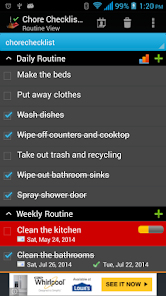
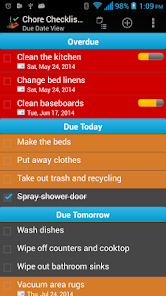
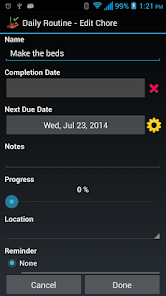

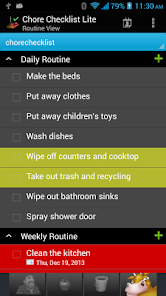
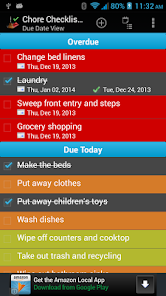
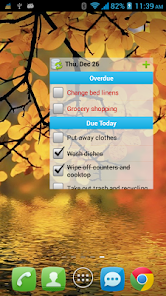
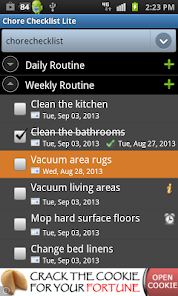
Колдонмо тууралуу
Үй жумуштарын текшерүү тизмеси үйдөгү же башка жерлердеги жумуштарды башкарууга жардам берет. Ал үй жумуштарынын аяктаган күнүн жазып, сиздин каалооңузга жараша кийинки мөөнөттү эсептейт. "Автоматтык түрдө баштапкы абалга келтирүү" өзгөчөлүгү сизге ар бир кайталануучу жумуштун жаңы башталышын берет. Ал күнүмдүк жумуштарды түн ортосунан кийин баштапкы абалга келтирет (же сиз "Жөндөөлөрдөн" көрсөткөн каалаган саат). Апта сайын, ай сайын же башка кайталануучу жумуштар үчүн, ал шарттардын негизинде прогрессти баштапкы абалга келтирет (кеңири маалымат үчүн Жардамдагы "Автоматтык түрдө баштапкы абалга келтирүү" бөлүмүн караңыз).
Ал алдын ала жүктөлгөн текшерүү тизмеси менен келет, анын "Күнүмдүк режим", "Апталык иш тартиби", "Айлык иш тартиби" ж.б. Ар бир жумуш үчүн башталуу/аяктоо күнүн, эстеткичти, прогрессти жана эскертүүлөрдү орното аласыз.
Үй экранына виджет кошуу үчүн бул колдонмону телефонуңузга орнотушуңуз керек (SD карта эмес).
Колдонмо ошондой эле бир нече тизме түзүүгө мүмкүндүк берет. "Мөөнөттүү дата көрүнүшүндө" колдонуучу бир нече тизмени мөөнөтү боюнча иреттелген бир көрүнүшкө бириктире алат.
Бул жөнөкөй версияда Жарнамалар бар жана төмөнкү функциялар өчүрүлгөн:
* Тарыхтын отчетун көрүү, экспорттоо/электрондук почта
*Шайкештирүү/Бөлүш/Камдык тизмелер (Булут туташтыргычын өзүнчө сатып алуу талап кылынат. Бирок, бул функция 2023-жылдын аягында иштен чыгат. Биз жаңыдан иштелип чыккан "Opus - Task Helper" колдонмосун сынап көрүүнү сунуштайбыз. жаңы булут кызматы аркылуу заматта автоматтык синхрондоштуруу өзгөчөлүгү. Колдонмо акысыз, баннердик жарнамалар тарабынан колдоого алынат. Колдонмону Google Play дүкөнүнөн https://play.cerbrasolas.sbs/store/apps/details?id=com дарегинен жүктөп алсаңыз болот. .dotnetideas.opus)
*** Lite колдонмосунан толук колдонмого жаңыртыңыз:
Жөнөкөйдөн толугу менен жаңыртканыңызда, берилиштериңизди көчүрүү үчүн "Камдык көчүрмөнү сактоо жана калыбына келтирүү" функциясын колдоно аласыз.
Тизмелериңиздин камдык көчүрмөсүн сактоо үчүн, Lite колдонмосун ачып, Режим көрүнүшүндө "Меню"->"Камдык көчүрмөнү сактоо жана калыбына келтирүү"->"Камдык көчүрмөнү" басыңыз. Андан кийин демейки папканы колдонуу үчүн "Камдык көчүрүү" же башка жерди тандоо үчүн "Папканы тандоо" баскычын чыкылдатыңыз.
Андан кийин толук версиясын ачып, "Меню"->"Камдык көчүрмөнү сактоо жана калыбына келтирүү"->"Калыбына келтирүү" баскычын басыңыз. Ал демейки камдык көчүрмөнү ачат. Камдык файлдар камтылган папканы тандап, "Калыбына келтирүү" баскычын чыкылдатыңыз. Эгер сиз башка резервдик жерди тандаган болсоңуз, анда ошол жерге чабыттап, "Калыбына келтирүү" баскычын чыкылдатыңыз.
Ал алдын ала жүктөлгөн текшерүү тизмеси менен келет, анын "Күнүмдүк режим", "Апталык иш тартиби", "Айлык иш тартиби" ж.б. Ар бир жумуш үчүн башталуу/аяктоо күнүн, эстеткичти, прогрессти жана эскертүүлөрдү орното аласыз.
Үй экранына виджет кошуу үчүн бул колдонмону телефонуңузга орнотушуңуз керек (SD карта эмес).
Колдонмо ошондой эле бир нече тизме түзүүгө мүмкүндүк берет. "Мөөнөттүү дата көрүнүшүндө" колдонуучу бир нече тизмени мөөнөтү боюнча иреттелген бир көрүнүшкө бириктире алат.
Бул жөнөкөй версияда Жарнамалар бар жана төмөнкү функциялар өчүрүлгөн:
* Тарыхтын отчетун көрүү, экспорттоо/электрондук почта
*Шайкештирүү/Бөлүш/Камдык тизмелер (Булут туташтыргычын өзүнчө сатып алуу талап кылынат. Бирок, бул функция 2023-жылдын аягында иштен чыгат. Биз жаңыдан иштелип чыккан "Opus - Task Helper" колдонмосун сынап көрүүнү сунуштайбыз. жаңы булут кызматы аркылуу заматта автоматтык синхрондоштуруу өзгөчөлүгү. Колдонмо акысыз, баннердик жарнамалар тарабынан колдоого алынат. Колдонмону Google Play дүкөнүнөн https://play.cerbrasolas.sbs/store/apps/details?id=com дарегинен жүктөп алсаңыз болот. .dotnetideas.opus)
*** Lite колдонмосунан толук колдонмого жаңыртыңыз:
Жөнөкөйдөн толугу менен жаңыртканыңызда, берилиштериңизди көчүрүү үчүн "Камдык көчүрмөнү сактоо жана калыбына келтирүү" функциясын колдоно аласыз.
Тизмелериңиздин камдык көчүрмөсүн сактоо үчүн, Lite колдонмосун ачып, Режим көрүнүшүндө "Меню"->"Камдык көчүрмөнү сактоо жана калыбына келтирүү"->"Камдык көчүрмөнү" басыңыз. Андан кийин демейки папканы колдонуу үчүн "Камдык көчүрүү" же башка жерди тандоо үчүн "Папканы тандоо" баскычын чыкылдатыңыз.
Андан кийин толук версиясын ачып, "Меню"->"Камдык көчүрмөнү сактоо жана калыбына келтирүү"->"Калыбына келтирүү" баскычын басыңыз. Ал демейки камдык көчүрмөнү ачат. Камдык файлдар камтылган папканы тандап, "Калыбына келтирүү" баскычын чыкылдатыңыз. Эгер сиз башка резервдик жерди тандаган болсоңуз, анда ошол жерге чабыттап, "Калыбына келтирүү" баскычын чыкылдатыңыз.
Качан жаңырды
Коопсуздук дегенде колдонмонун маалыматты кантип топтоп, аны үчүнчү тараптар менен кантип бөлүшө турганын түшүнүү керек. Маалыматтардын купуялыгы жана коопсуздугу колдонмоңуздун иштетилишине, жүргөн аймагыңызга жана курагыңызга жараша болот. Маалыматты иштеп чыгуучу берип, маал-маалы менен жаңырып турат.

Үчүнчү тараптар менен маалымат бөлүшүлбөйт
Иштеп чыгуучулар маалыматтардын бөлүшүлүшү жөнүндө кантип кабар берерин билип алыңыз

Маалымат топтолбойт
Иштеп чыгуучулар маалыматтардын топтолушу жөнүндө кантип кабар берерин билип алыңыз

Маалымат шифрленип өткөрүлөт

Маалыматтарды өчүрүүнү сурансаңыз болот
Баалар жана сын-пикирлер
3,9
1,05 миң сын-пикир
Эмне жаңылык
11/2/2025 v3.6.2(116)
Minor bug fixes
Minor bug fixes
Колдонмо боюнча колдоо көрсөтүү кызматы
Иштеп чыгуучу жөнүндө
DotNetIdeas LLC
dotnetideas@gmail.com
3 Shardue Ln
Saint Louis, MO 63141
United States
+1 314-666-0453


