
Chore Checklist - Lite
ປະກອບມີໂຄສະນາ
3,8star
1,17 ພັນ ຄຳຕິຊົມ
100 ພັນ+
ດາວໂຫຼດ

ທຸກຄົນ
info

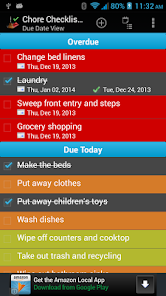
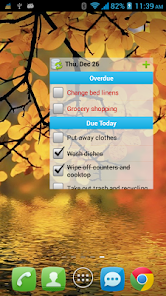
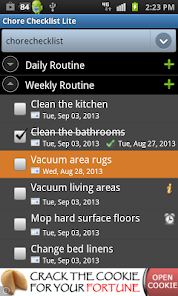
ກ່ຽວກັບແອັບນີ້
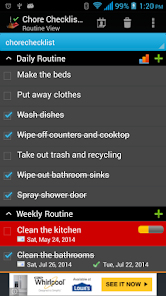
Chore Checklist ຊ່ວຍເຈົ້າຈັດການວຽກຢູ່ເຮືອນ ຫຼືບ່ອນອື່ນ. ມັນບັນທຶກວັນທີສໍາເລັດວຽກຂອງວຽກ ແລະຄິດໄລ່ວັນທີຄົບກໍານົດຕໍ່ໄປໂດຍອີງໃສ່ຄວາມມັກຂອງເຈົ້າ. ຄຸນສົມບັດ "ປັບອັດຕະໂນມັດ" ສະເຫມີໃຫ້ທ່ານເລີ່ມຕົ້ນໃຫມ່ຂອງແຕ່ລະວຽກທີ່ເກີດຂື້ນເລື້ອຍໆ. ມັນຣີເຊັດໜ້າວຽກປະຈໍາວັນຫຼັງຈາກເວລາທ່ຽງຄືນ (ຫຼືຊົ່ວໂມງໃດກໍໄດ້ທີ່ທ່ານລະບຸໃນ "ການຕັ້ງຄ່າ"). ສໍາລັບວຽກປະຈໍາອາທິດ, ປະຈໍາເດືອນ ຫຼືວຽກທີ່ເກີດຂຶ້ນຊ້ຳໆ, ມັນຣີເຊັດຄວາມຄືບໜ້າໂດຍອີງຕາມເງື່ອນໄຂ (ເບິ່ງພາກ "ປັບອັດຕະໂນມັດ" ໃນການຊ່ວຍເຫຼືອສໍາລັບລາຍລະອຽດເພີ່ມເຕີມ).
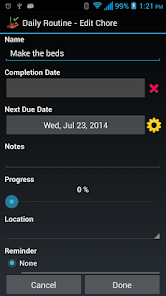
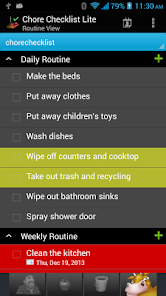
ມັນມາພ້ອມກັບບັນຊີລາຍການກວດສອບທີ່ໂຫລດໄວ້ລ່ວງໜ້າ ເຊິ່ງມີກິດຈະວັດປະຈຳວັນ ເຊັ່ນ: "ສິ່ງທີ່ເຮັດປະຈຳວັນ", "ສິ່ງທີ່ເຮັດປະຈຳອາທິດ", "ປະຈຳເດືອນ" ແລະ ອື່ນໆ. ທ່ານສາມາດແກ້ໄຂພວກມັນ ຫຼືເພີ່ມວຽກປະຈຳ/ວຽກໃໝ່ໄດ້. ທ່ານສາມາດກໍານົດວັນທີເລີ່ມຕົ້ນ / ສິ້ນສຸດ, ເຕືອນ, ຄວາມຄືບຫນ້າ, ແລະບັນທຶກສໍາລັບວຽກງານແຕ່ລະຄົນ.
ທ່ານຈະຈໍາເປັນຕ້ອງຕິດຕັ້ງ app ນີ້ໃນໂທລະສັບຂອງທ່ານ (ບໍ່ SD ກາດ) ເພື່ອເພີ່ມ widget ໃນຫນ້າຈໍເຮືອນ.
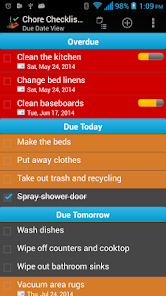
app ຍັງອະນຸຍາດໃຫ້ທ່ານສ້າງບັນຊີລາຍຊື່ຫຼາຍ. ໃນ "Due Date View", ຜູ້ໃຊ້ສາມາດລວມເອົາຫຼາຍລາຍການເຂົ້າໄປໃນຫນຶ່ງເບິ່ງທີ່ຈັດຮຽງຕາມວັນທີກໍານົດ.
ລຸ້ນ Lite ນີ້ມີໂຄສະນາ ແລະຄຸນສົມບັດຕໍ່ໄປນີ້ຖືກປິດໃຊ້ງານ:
* ເບິ່ງ, ການສົ່ງອອກ / ອີເມລລາຍງານປະຫວັດສາດ
*ລາຍການຊິງຄ໌/ແບ່ງປັນ/ສຳຮອງ (ຕ້ອງຊື້ແຍກຕ່າງຫາກຂອງ Cloud Connector. ແນວໃດກໍ່ຕາມ, ຄຸນສົມບັດນີ້ຈະໝົດໄປໃນທ້າຍປີ 2023. ພວກເຮົາຂໍແນະນຳໃຫ້ລອງໃຊ້ແອັບ "Opus - Task Helper" ທີ່ອອກແບບໃໝ່ຂອງພວກເຮົາ, ເຊິ່ງໃຫ້ຄວາມສະດວກສະບາຍ ແລະ ຄຸນສົມບັດການຊິງຄ໌ອັດຕະໂນມັດແບບທັນທີຜ່ານການບໍລິການຄລາວໃໝ່. ແອັບແມ່ນບໍ່ເສຍຄ່າ, ຮອງຮັບໂດຍປ້າຍໂຄສະນາໂຄສະນາ. ທ່ານສາມາດດາວໂຫຼດແອັບຈາກ Google Play store ໄດ້ທີ່ https://play.cerbrasolas.sbs/store/apps/details?id=com .dotnetideas.opus)
*** ຍົກລະດັບຈາກ Lite ກັບ app ຢ່າງເຕັມທີ່:
ເມື່ອທ່ານອັບເກຣດຈາກ lite ເປັນເຕັມ, ທ່ານສາມາດໃຊ້ຄຸນສົມບັດ "Backup and Restore" ເພື່ອເຄື່ອນຍ້າຍຂໍ້ມູນຂອງທ່ານ.
ເພື່ອສຳຮອງຂໍ້ມູນລາຍການຂອງທ່ານ, ເປີດແອັບ lite ແລະຄລິກທີ່ "ເມນູ"->"ການສຳຮອງ ແລະຟື້ນຟູ"->"ການສຳຮອງຂໍ້ມູນ" ໃນມຸມມອງແບບປົກກະຕິ. ຫຼັງຈາກນັ້ນ, ໃຫ້ຄລິກໃສ່ "ສໍາຮອງຂໍ້ມູນ" ການນໍາໃຊ້ໂຟນເດີເລີ່ມຕົ້ນຫຼື "ເລືອກ Folder" ທີ່ຈະເລືອກເອົາສະຖານທີ່ທີ່ແຕກຕ່າງກັນ.
ຫຼັງຈາກນັ້ນ, ເປີດສະບັບເຕັມ, ໃຫ້ຄລິກໃສ່ "ເມນູ"> "ການສໍາຮອງຂໍ້ມູນແລະການຟື້ນຟູ"> "ການຟື້ນຟູ". ມັນຈະເປີດສະຖານທີ່ສໍາຮອງຂໍ້ມູນເລີ່ມຕົ້ນ. ເລືອກໂຟນເດີທີ່ມີໄຟລ໌ສໍາຮອງຂໍ້ມູນແລະໃຫ້ຄລິກໃສ່ "ຟື້ນຟູ". ຖ້າຫາກທ່ານໄດ້ເລືອກເອົາສະຖານທີ່ສໍາຮອງຂໍ້ມູນທີ່ແຕກຕ່າງກັນ, ຫຼັງຈາກນັ້ນທ່ອງໄປຫາສະຖານທີ່ນັ້ນແລະຄລິກໃສ່ "ການຟື້ນຟູ".
ມັນມາພ້ອມກັບບັນຊີລາຍການກວດສອບທີ່ໂຫລດໄວ້ລ່ວງໜ້າ ເຊິ່ງມີກິດຈະວັດປະຈຳວັນ ເຊັ່ນ: "ສິ່ງທີ່ເຮັດປະຈຳວັນ", "ສິ່ງທີ່ເຮັດປະຈຳອາທິດ", "ປະຈຳເດືອນ" ແລະ ອື່ນໆ. ທ່ານສາມາດແກ້ໄຂພວກມັນ ຫຼືເພີ່ມວຽກປະຈຳ/ວຽກໃໝ່ໄດ້. ທ່ານສາມາດກໍານົດວັນທີເລີ່ມຕົ້ນ / ສິ້ນສຸດ, ເຕືອນ, ຄວາມຄືບຫນ້າ, ແລະບັນທຶກສໍາລັບວຽກງານແຕ່ລະຄົນ.
ທ່ານຈະຈໍາເປັນຕ້ອງຕິດຕັ້ງ app ນີ້ໃນໂທລະສັບຂອງທ່ານ (ບໍ່ SD ກາດ) ເພື່ອເພີ່ມ widget ໃນຫນ້າຈໍເຮືອນ.
app ຍັງອະນຸຍາດໃຫ້ທ່ານສ້າງບັນຊີລາຍຊື່ຫຼາຍ. ໃນ "Due Date View", ຜູ້ໃຊ້ສາມາດລວມເອົາຫຼາຍລາຍການເຂົ້າໄປໃນຫນຶ່ງເບິ່ງທີ່ຈັດຮຽງຕາມວັນທີກໍານົດ.
ລຸ້ນ Lite ນີ້ມີໂຄສະນາ ແລະຄຸນສົມບັດຕໍ່ໄປນີ້ຖືກປິດໃຊ້ງານ:
* ເບິ່ງ, ການສົ່ງອອກ / ອີເມລລາຍງານປະຫວັດສາດ
*ລາຍການຊິງຄ໌/ແບ່ງປັນ/ສຳຮອງ (ຕ້ອງຊື້ແຍກຕ່າງຫາກຂອງ Cloud Connector. ແນວໃດກໍ່ຕາມ, ຄຸນສົມບັດນີ້ຈະໝົດໄປໃນທ້າຍປີ 2023. ພວກເຮົາຂໍແນະນຳໃຫ້ລອງໃຊ້ແອັບ "Opus - Task Helper" ທີ່ອອກແບບໃໝ່ຂອງພວກເຮົາ, ເຊິ່ງໃຫ້ຄວາມສະດວກສະບາຍ ແລະ ຄຸນສົມບັດການຊິງຄ໌ອັດຕະໂນມັດແບບທັນທີຜ່ານການບໍລິການຄລາວໃໝ່. ແອັບແມ່ນບໍ່ເສຍຄ່າ, ຮອງຮັບໂດຍປ້າຍໂຄສະນາໂຄສະນາ. ທ່ານສາມາດດາວໂຫຼດແອັບຈາກ Google Play store ໄດ້ທີ່ https://play.cerbrasolas.sbs/store/apps/details?id=com .dotnetideas.opus)
*** ຍົກລະດັບຈາກ Lite ກັບ app ຢ່າງເຕັມທີ່:
ເມື່ອທ່ານອັບເກຣດຈາກ lite ເປັນເຕັມ, ທ່ານສາມາດໃຊ້ຄຸນສົມບັດ "Backup and Restore" ເພື່ອເຄື່ອນຍ້າຍຂໍ້ມູນຂອງທ່ານ.
ເພື່ອສຳຮອງຂໍ້ມູນລາຍການຂອງທ່ານ, ເປີດແອັບ lite ແລະຄລິກທີ່ "ເມນູ"->"ການສຳຮອງ ແລະຟື້ນຟູ"->"ການສຳຮອງຂໍ້ມູນ" ໃນມຸມມອງແບບປົກກະຕິ. ຫຼັງຈາກນັ້ນ, ໃຫ້ຄລິກໃສ່ "ສໍາຮອງຂໍ້ມູນ" ການນໍາໃຊ້ໂຟນເດີເລີ່ມຕົ້ນຫຼື "ເລືອກ Folder" ທີ່ຈະເລືອກເອົາສະຖານທີ່ທີ່ແຕກຕ່າງກັນ.
ຫຼັງຈາກນັ້ນ, ເປີດສະບັບເຕັມ, ໃຫ້ຄລິກໃສ່ "ເມນູ"> "ການສໍາຮອງຂໍ້ມູນແລະການຟື້ນຟູ"> "ການຟື້ນຟູ". ມັນຈະເປີດສະຖານທີ່ສໍາຮອງຂໍ້ມູນເລີ່ມຕົ້ນ. ເລືອກໂຟນເດີທີ່ມີໄຟລ໌ສໍາຮອງຂໍ້ມູນແລະໃຫ້ຄລິກໃສ່ "ຟື້ນຟູ". ຖ້າຫາກທ່ານໄດ້ເລືອກເອົາສະຖານທີ່ສໍາຮອງຂໍ້ມູນທີ່ແຕກຕ່າງກັນ, ຫຼັງຈາກນັ້ນທ່ອງໄປຫາສະຖານທີ່ນັ້ນແລະຄລິກໃສ່ "ການຟື້ນຟູ".
ອັບເດດແລ້ວເມື່ອ
ຄວາມປອດໄພເລີ່ມດ້ວຍການເຂົ້າໃຈວ່ານັກພັດທະນາເກັບກຳ ແລະ ແບ່ງປັນຂໍ້ມູນຂອງທ່ານແນວໃດ. ວິທີປະຕິບັດກ່ຽວກັບຄວາມເປັນສ່ວນຕົວ ແລະ ຄວາມປອດໄພຂອງຂໍ້ມູນອາດຈະແຕກຕ່າງກັນອີງຕາມການນຳໃຊ້, ພາກພື້ນ ແລະ ອາຍຸຂອງທ່ານ. ນັກພັດທະນາໃຫ້ຂໍ້ມູນນີ້ ແລະ ອາດຈະອັບເດດມັນເມື່ອເວລາຜ່ານໄປ.

ບໍ່ໄດ້ໄດ້ແບ່ງປັນຂໍ້ມູນກັບພາກສ່ວນທີສາມ
ສຶກສາເພີ່ມເຕີມ ກ່ຽວກັບວ່ານັກພັດທະນາປະກາດການແບ່ງປັນຂໍ້ມູນແນວໃດ

ບໍ່ໄດ້ເກັບກຳຂໍ້ມູນ
ສຶກສາເພີ່ມເຕີມ ກ່ຽວກັບວ່ານັກພັດທະນາປະກາດການເກັບກຳຂໍ້ມູນແນວໃດ

ລະບົບຈະເຂົ້າລະຫັດຂໍ້ມູນໃນຂະນະສົ່ງ

ທ່ານສາມາດຮ້ອງຂໍໃຫ້ລະບົບລຶບຂໍ້ມູນໄດ້
ການຈັດອັນດັບ ແລະ ຄຳຕິຊົມ
3,9
1,05 ພັນ ຄຳຕິຊົມ
ມີຫຍັງໃໝ່
11/2/2025 v3.6.2(116)
Minor bug fixes
Minor bug fixes
ຝ່າຍຊ່ວຍເຫຼືອຂອງແອັບ
ກ່ຽວກັບນັກພັດທະນາແອັບ
DotNetIdeas LLC
dotnetideas@gmail.com
3 Shardue Ln
Saint Louis, MO 63141
United States
+1 314-666-0453


