
Chore Checklist - Lite
विज्ञापनहरू समावेश गर्दछ
३.८star
१.१७ हजार समीक्षाहरू
१ लाख+
डाउनलोड गरिएका सामग्रीहरू

सबैजना
info

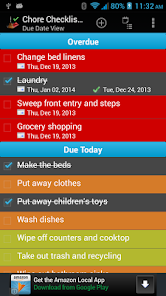
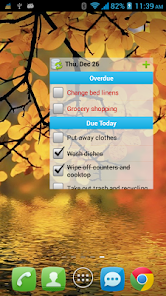
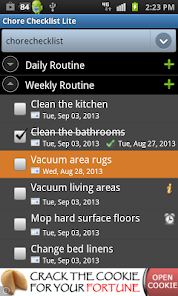
यो एपका बारेमा
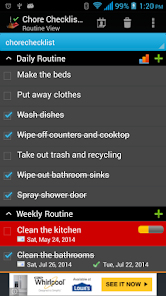
चोर चेकलिस्टले तपाईंलाई घर वा अन्य ठाउँहरूमा कामहरू व्यवस्थापन गर्न मद्दत गर्दछ। यसले कामको पूरा हुने मिति रेकर्ड गर्छ र तपाईंको प्राथमिकतामा आधारित अर्को नियत मिति गणना गर्दछ। "स्वचालित रिसेट" सुविधाले तपाईलाई प्रत्येक पुनरावर्ती कामको नयाँ सुरुवात दिन्छ। यसले मध्यरात पछि दैनिक कामहरू रिसेट गर्दछ (वा तपाईंले "सेटिङहरू" मा निर्दिष्ट गर्नुभएको कुनै पनि घण्टा)। साप्ताहिक, मासिक वा अन्य आवर्ती कामहरूका लागि, यसले सर्तहरूको आधारमा प्रगति रिसेट गर्दछ (थप विवरणको लागि मद्दतमा "स्वचालित रिसेट" खण्ड हेर्नुहोस्)।
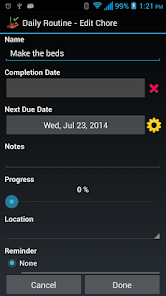
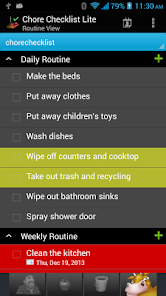
यो एक पूर्व-लोड गरिएको चेक सूचीको साथ आउँछ जसमा "दैनिक दिनचर्या", "साप्ताहिक दिनचर्या", "मासिक दिनचर्या" र आदि जस्ता दिनचर्याहरू छन्। तपाईंले तिनीहरूलाई सम्पादन गर्न वा नयाँ दिनचर्या/कामहरू थप्न सक्नुहुन्छ। तपाइँ प्रत्येक कामको लागि सुरु / अन्त्य मिति, रिमाइन्डर, प्रगति, र नोटहरू सेट गर्न सक्नुहुन्छ।
गृह स्क्रिनमा विजेट थप्नको लागि तपाईंले आफ्नो फोनमा (SD कार्ड होइन) यो एप स्थापना गर्नुपर्नेछ।
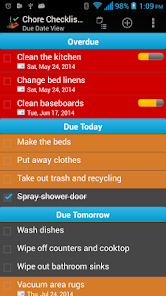
एपले तपाईंलाई धेरै सूचीहरू सिर्जना गर्न अनुमति दिन्छ। "Due Date View" मा, प्रयोगकर्ताले मिति अनुसार क्रमबद्ध गरिएको एउटै दृश्यमा धेरै सूचीहरू संयोजन गर्न सक्छ।
यो लाइट संस्करणमा विज्ञापनहरू छन् र निम्न सुविधाहरू असक्षम छन्:
* हेर्नुहोस्, निर्यात / इमेल इतिहास रिपोर्ट
*सिंक/सेयर/ब्याकअप सूचीहरू (क्लाउड कनेक्टरको छुट्टै खरिद आवश्यक छ। यद्यपि, यो सुविधा २०२३ को अन्त्यमा समाप्त हुनेछ। हामी हाम्रो नयाँ पुन: डिजाइन गरिएको "ओपस - टास्क हेल्पर" एप प्रयोग गरी हेर्नुहोस्, जसले सिमलेस र नयाँ क्लाउड सेवा मार्फत तत्काल स्वचालित सिंक सुविधा। एप नि:शुल्क छ, ब्यानर विज्ञापनहरूद्वारा समर्थित। तपाईंले https://play.cerbrasolas.sbs/store/apps/details?id=com मा Google प्ले स्टोरबाट एप डाउनलोड गर्न सक्नुहुन्छ। .dotnetideas.opus)
*** लाइटबाट पूर्ण एपमा अपग्रेड गर्नुहोस्:
जब तपाइँ लाइटबाट पूर्णमा स्तरवृद्धि गर्नुहुन्छ, तपाइँ तपाइँको डेटा माइग्रेट गर्न "ब्याकअप र रिस्टोर" सुविधा प्रयोग गर्न सक्नुहुन्छ।
आफ्नो सूचीहरू जगेडा गर्न, लाइट एप खोल्नुहोस् र "मेनु"->"ब्याकअप र रिस्टोर"->"ब्याकअप" मा क्लिक गर्नुहोस्। त्यसपछि पूर्वनिर्धारित फोल्डर प्रयोग गर्न "ब्याकअप" मा क्लिक गर्नुहोस् वा फरक स्थान छनौट गर्न "फोल्डर चयन गर्नुहोस्"।
त्यसपछि पूर्ण संस्करण खोल्नुहोस्, "मेनु"->"ब्याकअप र पुनर्स्थापना"->"पुनर्स्थापना" मा क्लिक गर्नुहोस्। यसले पूर्वनिर्धारित ब्याकअप स्थान खोल्नेछ। ब्याकअप फाइलहरू समावेश भएको फोल्डर छान्नुहोस् र "पुनर्स्थापना" मा क्लिक गर्नुहोस्। यदि तपाईंले फरक ब्याकअप स्थान रोज्नुभएको छ भने, त्यस स्थानमा नेभिगेट गर्नुहोस् र "पुनर्स्थापना" मा क्लिक गर्नुहोस्।
यो एक पूर्व-लोड गरिएको चेक सूचीको साथ आउँछ जसमा "दैनिक दिनचर्या", "साप्ताहिक दिनचर्या", "मासिक दिनचर्या" र आदि जस्ता दिनचर्याहरू छन्। तपाईंले तिनीहरूलाई सम्पादन गर्न वा नयाँ दिनचर्या/कामहरू थप्न सक्नुहुन्छ। तपाइँ प्रत्येक कामको लागि सुरु / अन्त्य मिति, रिमाइन्डर, प्रगति, र नोटहरू सेट गर्न सक्नुहुन्छ।
गृह स्क्रिनमा विजेट थप्नको लागि तपाईंले आफ्नो फोनमा (SD कार्ड होइन) यो एप स्थापना गर्नुपर्नेछ।
एपले तपाईंलाई धेरै सूचीहरू सिर्जना गर्न अनुमति दिन्छ। "Due Date View" मा, प्रयोगकर्ताले मिति अनुसार क्रमबद्ध गरिएको एउटै दृश्यमा धेरै सूचीहरू संयोजन गर्न सक्छ।
यो लाइट संस्करणमा विज्ञापनहरू छन् र निम्न सुविधाहरू असक्षम छन्:
* हेर्नुहोस्, निर्यात / इमेल इतिहास रिपोर्ट
*सिंक/सेयर/ब्याकअप सूचीहरू (क्लाउड कनेक्टरको छुट्टै खरिद आवश्यक छ। यद्यपि, यो सुविधा २०२३ को अन्त्यमा समाप्त हुनेछ। हामी हाम्रो नयाँ पुन: डिजाइन गरिएको "ओपस - टास्क हेल्पर" एप प्रयोग गरी हेर्नुहोस्, जसले सिमलेस र नयाँ क्लाउड सेवा मार्फत तत्काल स्वचालित सिंक सुविधा। एप नि:शुल्क छ, ब्यानर विज्ञापनहरूद्वारा समर्थित। तपाईंले https://play.cerbrasolas.sbs/store/apps/details?id=com मा Google प्ले स्टोरबाट एप डाउनलोड गर्न सक्नुहुन्छ। .dotnetideas.opus)
*** लाइटबाट पूर्ण एपमा अपग्रेड गर्नुहोस्:
जब तपाइँ लाइटबाट पूर्णमा स्तरवृद्धि गर्नुहुन्छ, तपाइँ तपाइँको डेटा माइग्रेट गर्न "ब्याकअप र रिस्टोर" सुविधा प्रयोग गर्न सक्नुहुन्छ।
आफ्नो सूचीहरू जगेडा गर्न, लाइट एप खोल्नुहोस् र "मेनु"->"ब्याकअप र रिस्टोर"->"ब्याकअप" मा क्लिक गर्नुहोस्। त्यसपछि पूर्वनिर्धारित फोल्डर प्रयोग गर्न "ब्याकअप" मा क्लिक गर्नुहोस् वा फरक स्थान छनौट गर्न "फोल्डर चयन गर्नुहोस्"।
त्यसपछि पूर्ण संस्करण खोल्नुहोस्, "मेनु"->"ब्याकअप र पुनर्स्थापना"->"पुनर्स्थापना" मा क्लिक गर्नुहोस्। यसले पूर्वनिर्धारित ब्याकअप स्थान खोल्नेछ। ब्याकअप फाइलहरू समावेश भएको फोल्डर छान्नुहोस् र "पुनर्स्थापना" मा क्लिक गर्नुहोस्। यदि तपाईंले फरक ब्याकअप स्थान रोज्नुभएको छ भने, त्यस स्थानमा नेभिगेट गर्नुहोस् र "पुनर्स्थापना" मा क्लिक गर्नुहोस्।
मा अपडेट गरिएको
तपाईंको डेटा सुरक्षित राख्नका निम्ति तपाईंले पहिला विकासकर्ताहरूले तपाईंको डेटा कसरी सङ्कलन तथा सेयर गर्छ भन्ने कुरा बुझ्न जरुरी छ। एपको प्रयोगसम्बन्धी जानकारी, तपाईं बसोबास गर्ने क्षेत्र र तपाईंको उमेरका आधारमा डेटाको गोपनीयता र सुरक्षासम्बन्धी अभ्यासहरू फरक हुन सक्छन्। यो एपका विकासकर्ताले यो जानकारी प्रदान गर्नुभएको हो र उहाँ समयक्रमसँगै यो जानकारी संशोधन गर्न सक्नुहुन्छ।

तेस्रो पक्षसँग कुनै पनि डेटा सेयर गरिँदैन
विकासकर्ताहरूले प्रयोगकर्ताको डेटा सेयर गरिने कुराका बारेमा कसरी जानकारी गराउँछन् भन्नेबारेमा थप जान्नुहोस्

कुनै पनि डेटा सङ्कलन गरिएको छैन
विकासकर्ताहरूले प्रयोगकर्ताको डेटा सङ्कलन गरिने कुराका बारेमा कसरी जानकारी गराउँछन् भन्नेबारेमा थप जान्नुहोस्

डेटा डेटा ट्रान्जिटमा इन्क्रिप्ट गरिन्छ

तपाईं उक्त डेटा मेटाइदिन अनुरोध गर्न सक्नुहुन्छ
मूल्याङ्कन र समीक्षाहरू
३.९
१.०५ हजार समीक्षाहरू
नयाँ के छ
11/2/2025 v3.6.2(116)
Minor bug fixes
Minor bug fixes
एपसम्बन्धी ग्राहक सेवा
विकासकर्ताका बारेमा जानकारी
DotNetIdeas LLC
dotnetideas@gmail.com
3 Shardue Ln
Saint Louis, MO 63141
United States
+1 314-666-0453


